Como Abrir Dispositivos e Impressoras em Modo Clássico no Windows 11
Como abrir o Dispositivos e Impressoras em modo clássico no Windows 11 passo a passo

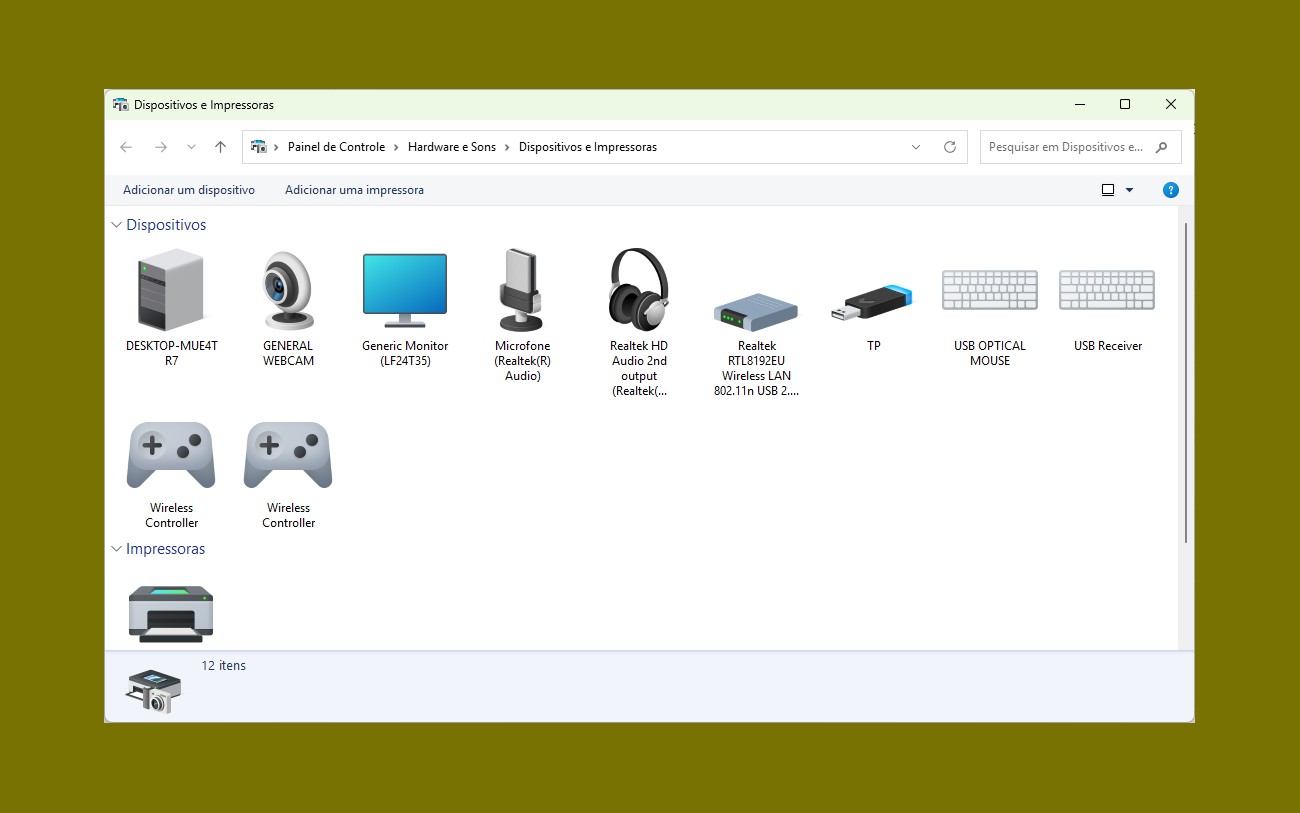
No Windows 11, a Microsoft trouxe um visual mais moderno para o gerenciamento de dispositivos e impressoras. No entanto, muitos usuários ainda preferem o modo clássico de Dispositivos e Impressoras, presente desde versões anteriores do Windows.
Se você também sente falta desse painel clássico, neste tutorial vou mostrar 3 maneiras diferentes de abrir o Dispositivos e Impressoras no modo clássico do Windows 11.
1. Acessar o Dispositivos e Impressoras Clássico pelo Painel de Controle
- Clique no botão Iniciar e digite Painel de Controle.
- Abra o Painel e selecione Hardware e Sons.
- Depois clique em Dispositivos e Impressoras.
- Depois clique em Exibir mais dispositivos.
- E no fim clique em Mais dispositivos e configurações de impressoras.
Esse caminho abre exatamente a versão clássica do painel que existia no Windows 7, 8 e 10.
2. Abrir o Dispositivos e Impressoras Clássico pelo Executar
O jeito mais rápido é através da caixa Executar (Win + R).
- Pressione Win + R no teclado.
- Cole o comando abaixo e pressione Enter:
explorer.exe shell:::{A8A91A66-3A7D-4424-8D24-04E180695C7A} - O painel clássico será aberto na hora.
3. Criar um Atalho para o Dispositivos e Impressoras Clássico no Windows 11
Se você acessa com frequência, pode deixar um ícone fixo na área de trabalho:
- Clique com o botão direito na Área de Trabalho → Novo → Atalho.
- No campo de localização, cole este comando:
Clique em Avançar, dê o nome de Dispositivos e Impressoras (Clássico) e finalize.
Assim, sempre que clicar nesse atalho, você vai abrir diretamente o painel clássico, sem precisar navegar pelos menus.
4. Video Explica todas as formas de acessar o Dispositivos e Impressoras Clássico no Windows 11
Conclusão
Mesmo com todas as mudanças no Windows 11, ainda é possível acessar o Dispositivos e Impressoras em modo clássico de forma rápida e prática. Você pode usar o Painel de Controle, o comando control printers no Executar ou até criar um atalho fixo na Área de Trabalho para abrir quando quiser.
Isso facilita a vida de quem precisa gerenciar impressoras, fones, controles, dispositivos USB e outros periféricos no PC.