
Adaptador HDMI para DisplayPort É Seguro? Entenda a Direção do Sinal e Por Que Nem Todo Cabo Funciona
Descubra se o conversor pode queimar a placa de vídeo ou o monitor, a diferença crucial entre adaptadores ativos e passivos e o impacto em 144Hz e G-Sync.

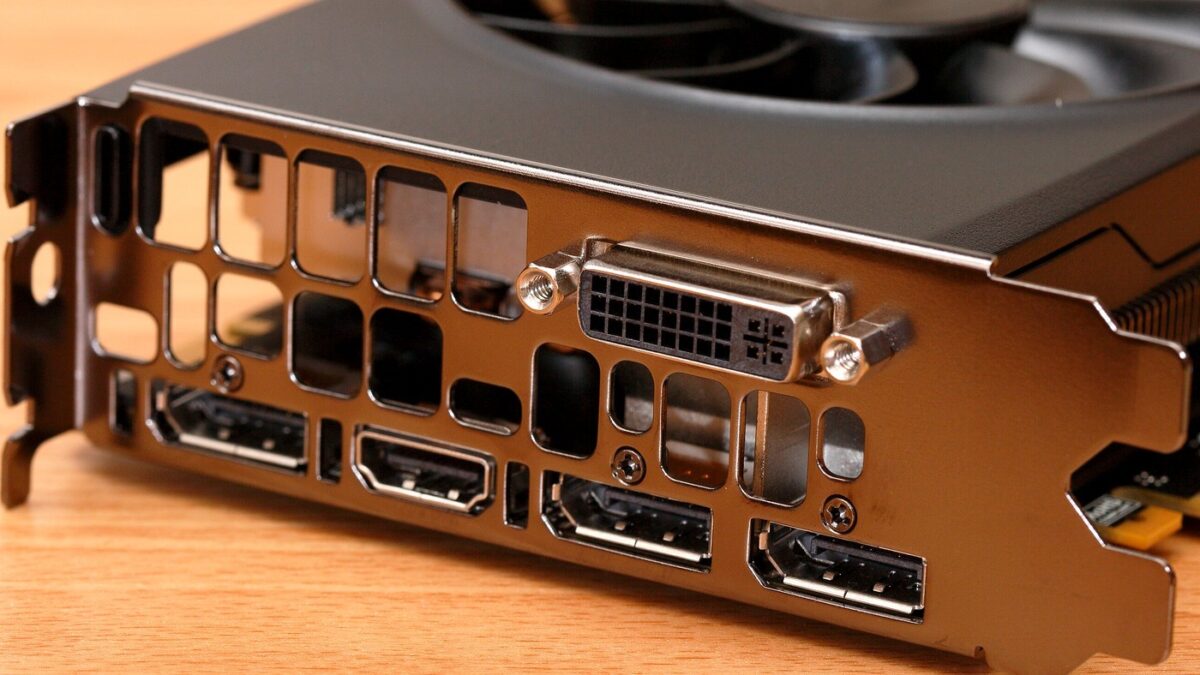
Ao montar um computador novo, conectar um notebook a um monitor gamer de alta taxa de atualização ou tentar ligar um console de videogame em uma tela que só possui entradas livres de outro padrão, surge uma dúvida clássica: usar um cabo ou adaptador entre HDMI e DisplayPort é seguro? Corre o risco de queimar a placa de vídeo ou o monitor?
A resposta direta é tranquila: sim, é totalmente seguro para o seu hardware. Utilizar um cabo conversor ou adaptador adequado não vai queimar a sua placa de vídeo, nem danificar as portas do seu monitor ou console. No entanto, existe uma pegadinha técnica fundamental que faz a maioria das pessoas comprar o acessório errado e dar de cara com uma tela preta: a direção do sinal.
Ao contrário de um cabo elétrico comum, a conversão entre os padrões HDMI e DisplayPort não é bidirecional. Um cabo que funciona perfeitamente ligando um PC DisplayPort a uma TV HDMI simplesmente não dará vídeo algum se você inverter as pontas.
A seguir, explicamos de forma simples e definitiva como funciona a direção de cada sinal, quando você precisa de um adaptador ativo com alimentação USB e quais recursos de imagem podem ser perdidos no meio do caminho.
O grande segredo: a direção do sinal importa (e muito)
Para entender por que um mesmo cabo não funciona nos dois sentidos, é preciso compreender que HDMI e DisplayPort conversam em “idiomas” eletrônicos diferentes.
Enquanto o HDMI transmite vídeo e áudio por meio de sinais diferenciais contínuos (protocolo TMDS) operando a uma tensão de 5 volts, o DisplayPort funciona de maneira muito parecida com uma rede de computadores, enviando dados divididos em micro-pacotes digitais a uma tensão de 3,3 volts.
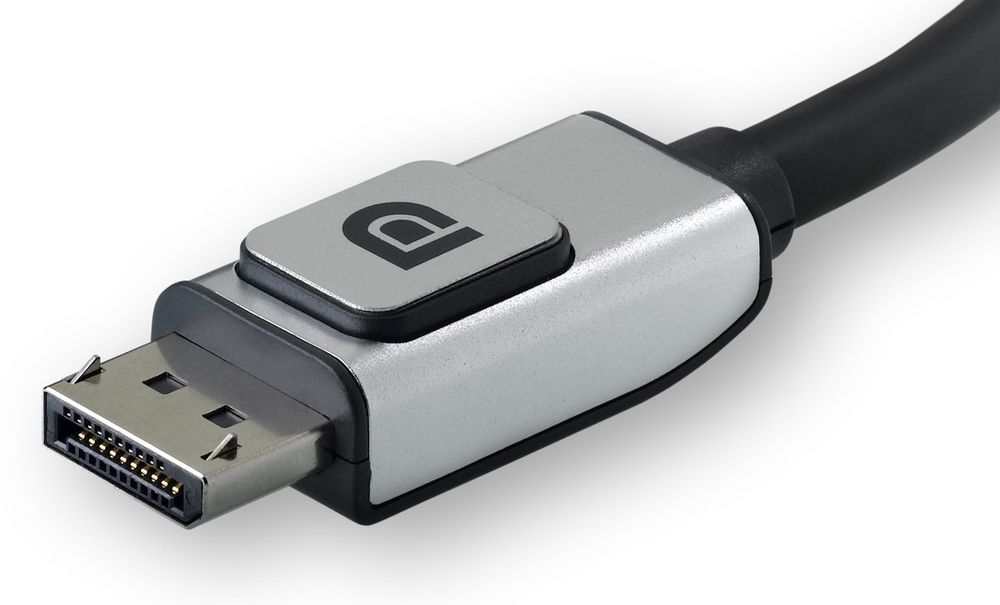
Por causa dessa diferença física e lógica na arquitetura dos dois padrões, o comportamento muda drasticamente dependendo de quem está enviando a imagem (a fonte) e de quem está recebendo (o monitor ou TV).
Caso 1: DisplayPort (Placa de Vídeo / PC) para HDMI (Monitor / TV)
Este é o cenário mais comum, simples e barato de resolver. Se a sua placa de vídeo tem sobrando apenas saídas DisplayPort e o seu monitor ou televisão só possui entrada HDMI:
- Como funciona: Quase todas as placas de vídeo modernas (NVIDIA GeForce, AMD Radeon e gráficos integrados Intel) contam com uma tecnologia chamada Dual-Mode DisplayPort (identificada pelo símbolo DP++ ao lado da porta).
- Por que é fácil: Quando a placa de vídeo detecta que um cabo ou adaptador para HDMI foi conectado na saída DP++, o próprio chip gráfico muda seu modo de operação e passa a emitir o sinal elétrico já no formato nativo do HDMI, ajustando a voltagem automaticamente.
- O que comprar: Um cabo ou adaptador passivo simples de DisplayPort para HDMI resolve o problema imediatamente, sem necessidade de fontes de energia externas.
Caso 2: HDMI (Notebook / PS5 / Xbox / PC) para DisplayPort (Monitor)
É exatamente aqui que a maioria dos usuários cai na armadilha. Imagine que você tem um notebook ou um console (como PlayStation 5 ou Xbox Series) que possui apenas saída HDMI, e deseja ligá-lo na entrada DisplayPort do seu monitor gamer:
- O problema: As portas HDMI não possuem modo duplo. Uma saída HDMI jamais consegue emitir os micro-pacotes de dados exigidos por uma entrada DisplayPort. Se você comprar um cabo simples (passivo) e tentar fazer essa ligação, o monitor exibirá a mensagem “Sem Sinal” (No Signal).
- A solução obrigatória: Para converter uma fonte HDMI em um sinal DisplayPort, você precisa obrigatoriamente de um Adaptador Ativo (Conversor Ativo de HDMI para DisplayPort).
- Como identificá-lo: O adaptador ativo possui um chip processador interno que recebe o sinal HDMI, traduz em tempo real para a linguagem de pacotes do DisplayPort e reduz a tensão de 5V para 3,3V. Como a porta HDMI muitas vezes não fornece corrente elétrica suficiente para alimentar esse chip, os conversores ativos costumam vir com um cabo USB extra que deve ser conectado a uma porta USB do computador, do console ou do próprio monitor para receber energia.
Confira no vídeo abaixo uma demonstração prática de como funciona o cabo conversor ativo de HDMI para DisplayPort com alimentação USB:
Resumo prático: qual adaptador você realmente precisa?
Para nunca mais errar na hora da compra, consulte a tabela comparativa abaixo verificando sempre onde o sinal nasce (fonte) e onde ele termina (tela):
| Direção da Conexão | Funciona com Cabo Simples (Passivo)? | Tipo de Acessório Necessário | Precisa de Energia USB Extra? |
|---|---|---|---|
| DisplayPort (PC) para HDMI (Monitor/TV) | Sim (em portas com suporte DP++) | Cabo ou adaptador passivo (ou ativo para 4K a 120Hz) | Não |
| HDMI (Notebook/Console/PC) para DisplayPort (Monitor) | Não (resulta em tela preta) | Conversor Ativo obrigatório (específico HDMI -> DP) | Sim (na maioria dos modelos) |
Riscos e limitações: o que você perde ao usar adaptadores?
Embora o uso do adaptador correto seja completamente seguro e não ofereça perigo de queimar os circuitos da sua placa de vídeo ou do seu monitor, a conversão de sinal impõe limitações técnicas importantes que todo usuário — especialmente quem joga no PC ou nos consoles — precisa conhecer antes de gastar dinheiro:
1. Limitação de resolução e taxa de atualização (Hz)
Todo conversor possui uma largura de banda máxima determinada pelo chip interno. Adaptadores básicos de baixo custo costumam limitar a transmissão a 1080p (Full HD) a 60Hz ou, no máximo, 4K a 30Hz.
Se você possui um monitor gamer de 144Hz, 165Hz ou 240Hz, um adaptador comum vai travar a sua tela em 60Hz. Para atingir altas taxas de quadros em 1080p ou 1440p (Quad HD), é indispensável adquirir um adaptador certificado para os padrões HDMI 2.0 / 2.1 para DisplayPort 1.4, verificando na ficha técnica do fabricante o suporte explícito a 120Hz ou 144Hz.
2. Perda de G-Sync, FreeSync e VRR
As tecnologias de taxa de atualização variável — como NVIDIA G-Sync, AMD FreeSync e o VRR do PlayStation 5 — dependem de uma comunicação direta e contínua entre o processador gráfico e o painel do monitor.
Quando há um chip conversor intermediando a conversa entre HDMI e DisplayPort, esse canal de sincronização quase sempre é interrompido. Na prática, você terá imagem normal na tela, mas as opções de G-Sync e FreeSync ficarão desabilitadas no painel de controle da placa de vídeo.
3. Ausência de áudio ou falhas de proteção HDCP
Em conversões de HDMI para DisplayPort, alguns adaptadores mais antigos focam apenas na tradução dos canais de vídeo e descartam a trilha de som, obrigando o usuário a usar caixas de som ou fones de ouvido conectados diretamente ao computador. Além disso, conversores sem suporte atualizado ao protocolo de criptografia HDCP 2.2 podem impedir que aplicativos de streaming (como Netflix, Disney+ e Prime Video) reproduzam filmes em resolução 4K.
4. O único alerta físico: cuidado com cabos DisplayPort piratas (Pino 20)
Existe apenas um detalhe de construção física que merece atenção no universo DisplayPort: o chamado Pino 20 (DP_PWR). Pela especificação oficial da VESA (órgão que regulamenta o padrão DisplayPort), os cabos de vídeo devem ter o Pino 20 desconectado, pois ele serve apenas para fornecer 3,3V a pequenos dongles sem fio.
Cabos genéricos muito baratos e sem certificação às vezes deixam esse pino ligado nas duas pontas. Isso pode fazer com que o monitor envie uma pequena corrente elétrica de volta para a placa de vídeo, causando falhas de inicialização (o PC não liga até você tirar o cabo da tomada) ou instabilidade no cooler. Por isso, prefira sempre cabos e conversores de marcas reconhecidas no mercado de acessórios.
Veredito: vale a pena usar o adaptador?
Se o seu objetivo é conectar um segundo monitor de trabalho, ligar o computador na televisão da sala ou aproveitar uma entrada livre no monitor sem precisar trocar de equipamento, vale muito a pena e é totalmente seguro.
Basta seguir a regra de ouro antes de fechar o carrinho de compras: confira sempre na descrição do produto qual é a ponta de origem (Source) e qual é a ponta de destino (Display). Se a sua saída for HDMI e o monitor for DisplayPort, exija um conversor ativo com alimentação USB e dê adeus ao problema de tela sem sinal.
Nenhum comentário!
Seja o primeiro a compartilhar sua opinião ou fazer uma pergunta.