
Como Fechar Páginas Teimosas no Google Chrome

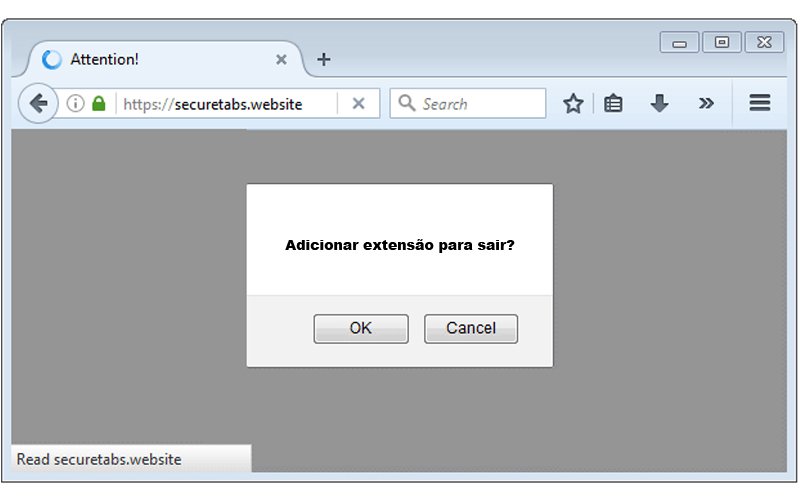
Ao visitar um site, você pode encontrar o Google Chrome ou outro navegador abrindo páginas automaticamente. Para piorar, algumas dessas páginas pedem que você instale uma extensão para fechá-las. Apesar da irritação causada por janelas persistentes, nunca atenda a esses pedidos. Instalar tais extensões pode resultar em sérios danos à segurança do seu computador.
Essas páginas que não permitem o fechamento são geralmente propagandas maliciosas vinculadas a sites de reputação duvidosa. De acordo com nossas pesquisas e relatos de usuários, esses anúncios intrusivos são comuns em sites de pirataria, conteúdo adulto e blogs sensacionalistas. Tais sites lucram explorando métodos ilegais e forçados para monetização, como anúncios que abrem automaticamente sem seu consentimento, muitas vezes com um ponto de clique invisível que engana o usuário.
Para fechar uma página que não responde:
- Se estiver em uma janela separada, pressione as teclas ALT + F4 para fechá-la, conforme padrão no Windows.
- Se for uma aba no navegador, é possível que um código JavaScript malicioso impeça seu fechamento. Nesse caso, selecione a opção “Impedir que esta página crie caixas de diálogo adicionais” e clique em “OK”. Em seguida, feche a aba clicando no “X”.
Caso você já tenha instalado uma extensão dessas:
Para removê-la no Google Chrome:
- Clique nos três pontos no canto superior direito do navegador e selecione “Configurações”.
- Vá para “Extensões” e você verá todas as extensões instaladas.
- Clique no ícone da lixeira ao lado da extensão indesejada e confirme a remoção clicando em “Remover”.
Seguindo esses passos, você poderá proteger seu navegador contra extensões prejudiciais. Para maior segurança, evite visitar sites que usem práticas enganosas para lucrar às suas custas.
Categorias do Artigo
Marcus Tavares
Artigos Relacionados
 Cupons
 Cupons
 Celular
 Internet